
ゲームテンプレートを利用できる簡単VPSサーバー『ConoHa for GAME』に関する特徴やプラン内容を紹介しています。ConoHa for GAMEのメリットデメリットやコストパフォーマンスに関する評価なども記載しています。疑問に思いやすい事も最後にQA形式で記載しています。他サーバーとの性能や料金比較もしていますので、VPSサーバーの契約検討の参考になれば幸いです。
テンプレート?VPSサーバー?
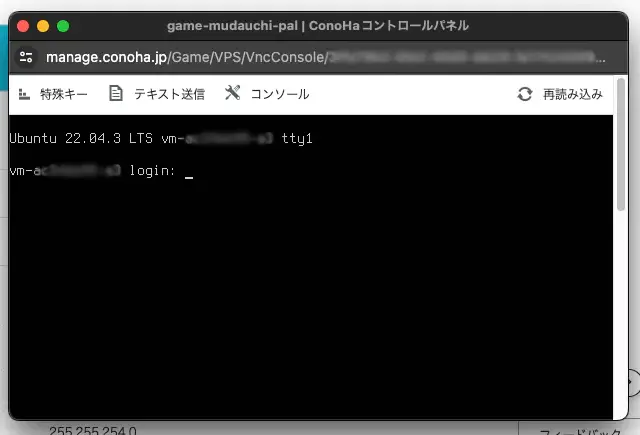
VPSサーバーにゲームをインストールすることで、マルチプレイ可能な自分専用のサーバーを立てることができます。しかし、このVPSサーバーへゲームをインストールして遊べるようになるまで、黒い画面に文字をコマンド入力して自身で設定しなければなりません。
ネットワーク初心者には非常に敷居が高くなっています。そこで登場したのがゲームテンプレートです。ゲームテンプレートを選択するだけでVPSサーバーにゲームを自動でインストールして遊べる状態にしてくれます。
世のあらゆる通信はサーバーを経て手持ちのデバイスに情報が表示されます。身近なSNSもサーバーに置かれたファイルをダウンロードしてスマホ等に表示しています。マルチプレイゲームも同様で、複数プレイヤーが同一世界に存在するためにサーバーが必要になります。
VPSサーバーとは端的に言えば「個人で独占できる高速サーバー」です。一般的なレンタルサーバーは共用なので1台のサーバーを皆んなでシェアするため遅くなりがち。VPSサーバーは1台のサーバー内に仮想サーバーを作り、それを1人で使えるものです。類似サーバーにクラウドサーバーがありますが、そちらは従量課金になります。VPSサーバーは月額固定です。
メリットはあるの?
サーバー性能をフル活用できるためゲームプレイが快適になります。また、公開しない限りプライベートなものであるため荒らしやボット、海外業者などの不快な思いをしません。また、ローカルプレイの場合はホスト側が起動していないと遊べないし、セーブデータもホスト依存です。サーバーが稼働している間はホストを気にしないで自由に遊べます。
ゲーミングVPSの選び方
「誰と+何人で+使う期間」で決めましょう。1ヶ月だけなら5,000円以上払えるので性能のいいサーバーを借りよう!や、家族と日曜日だけ遊びたいから月1,000円前後で3ヶ月だけ借りるなど、借りるべきVPSサーバーのプランが見えてきます。
『ConoHa for GAME』の特徴
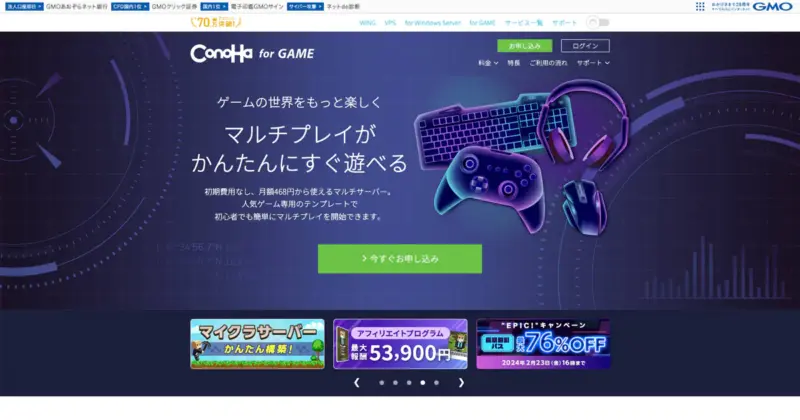
『ConoHa for GAME』は、ネットワーク関連企業の大手GMOが母体の高速レンタルサーバー『ConoHa』内にある1つのサービスです。もともとConoHa VPSでゲームテンプレートが提供されていましたが、ゲーム専用として切り分けられました。

以前は↑の「VPS」にゲームテンプレートが入っていた。今後は「GAME」にサーバーを作っていく
以前のVPSバージョンは2だったのですが、現在はVPSバージョン3に切り替えられゲームテンプレートが排除されています。これから新規でゲームVPSサーバーを立てる場合は「GAME」の方で作成していかなければなりません。一応VPS2に切り替える事でサーバーは立てられます。
ConoHa for GAMEの特徴は何と言っても「安い」「使いやすい」ということ。通信回線は100Mbpsで普通だし、ストレージも通常のSSDではありますが、それがゲームレスポンスにどれくらい影響するのか?Agamesに関しては常時10Gbpsなので群を抜いて速いサーバーになりますが、他のゲームテンプレートに対応したVPSサーバーは正直な話しほぼ同じです。
ゲームテンプレートを使ってサーバーを立てたい初心者向けのサーバーとしては、ハイレベルのコストパフォーマンスで利用できるのがこのConoHa for GAMEになります。
スペックは1GBのメモリから選択が可能で、CPUはコア2から始まります。メモリ数に応じてコア数が固定のプラン選択になっているため好きにサーバースペックを調整でません。ストレージは基本100GBあり、追加で200GB /500GBの2つが選べます。
支払い方法は基本はクレジットカードになりますが、サービス専用のConoHaチャージを利用する事で「Amazon Pay、コンビニ、銀行決済(ペイジー)、PayPal」での支払いが可能になります。
ConoHa for GAMEで最も推したい特徴は、VPSサーバーを立てるまでの簡単さです。3クリック程度で完結してしまうほどのシンプルな作成手順になります。サービスの管理画面も今風になるため若い世代ほど利用しやすいUIになっていると感じます。普段からサーバー関連を触っていない人にも扱いやすいVPSサービスです。
そして忘れてならないのが長期割引の大きさです。プランの基本料金だけを見ると高く感じてしまいますが1ヶ月の利用からでも40%前後の割引を受けられます。最大だと70%ほどの割引率になるため業界最安のVPSサーバーになります。ただし、時間料金の場合は割引が一切つきません。時間料金はサーバーを作成して消すまでの間に料金が発生する仕組みで、4GBプランの例で言うと1時間 7.3円の料金が発生します。1日175円で使え、3日だけ使いたい場合は525円で済みます。1ヶ月まるまる使っても175円×30日にはならず、指定されている限度額以上の支払いは発生しません。もちろん限度額を超えたからサーバーが停止するという心配もありません。料金支払いは使いたい期間で決めると良いでしょう。
ConoHa自体がかなりの頻度で新たなキャンペーンを行なっています。そのため割引率は安定しない面があるのですが、800円クーポンの配布など度々行われているので新規加入時にも何かしらのキャンペーンが行われている可能性が高く、他のVPSサーバーよりさらに安く利用できるチャンスがあります。
まずは公式サイトでキャンペーンが行われていないかチェックしてみましょう!
| メリット | デメリット |
|---|---|
| サービスは若いが、母体が大手GMO ゲームテンプレート数が2位 基本料金は高いが常時40%〜70%前後の割引を誇る 長期割引が1ヶ月・3ヶ月・6ヶ月と短期があるため旬のゲームに利用しやすい 時間料金支払いもあるため数日だけ使う事も可能 頻繁にキャンペーンが行われる 保存イメージを作る事で複数ゲームの切り替えやバックアップが安易に マニュアルページが豊富 | 管理画面の読み込みが遅い 管理画面のコンソールが調子悪い事が多い メモリ・コアを別途追加はできない 回線速度が100Mbpsなので高速回線サーバーに比べると劣る ストレージが通常のSSDであるためNVMe SSD仕様のサーバーに比べると劣る サポートが淡白 マニュアルは豊富だが、深く解説されていないため問題解決しない場合がある |
『ConoHa for GAME』のサーバースペックと対応ゲームテンプレート

| 回線 100Mbps ※通信制限あり(不明確) |
| コア数 2〜24コア メモリ数 1〜64GB メディア SSD |
通信回線とストレージは普通ですがサーバー自体の性能が高いので、ゲームテンプレートに対応したAgamesとXserver for GAMEと遜色のない性能だと思います。
XserverはNVMe SSDなのですが、Webページの速度で言えばXserverよりConoHaの方が速いです。(実体験済み。このサイト自体がConoHa上で稼働しています。体感できるレベルでConoHaが速い)そのため、NVMe SSDの恩恵は微妙だと思います。もちろんFTPを利用したファイルそのものをアップ/ダウンするならNVMe SSDが有利です。もしかすると参加人数が増えるほどNVMe SSDの真価が発揮される可能性はありますが、結局は処理データの通信速度と安定性が重要なのでおまけ程度に考えた方が良いかもしれません。なお、通信の速度と安定性はAgamesとXserverの方が評価が高くなっています。

NVMe SSDが気になる方は自作PC関連でNVMe SSDを調べるとゲームにどのような影響があるかわかるかもしれません。
下記サイトでNVMeの速度性について検証されているので参考にしてみましょう。
M.2 SSDは速いのか?通常のSSDと比べて体感は?ゲーム性能には?










他VPSとのスペック比較
ゲームテンプレートが備わっているVPSサーバーを比較できるようにまとめています。
ConoHa for GAME
GMO
| 回線 100Mbps ※通信制限あり(不明確) |
| コア数 2〜24コア メモリ数 1〜64GB メディア SSD |
| 初期費用 無料 割引 長期割引あり 料金 月額/時間課金 支払い方法 クレカ/ConoHaチャージ(Amazon Pay/PayPal/銀行/コンビニ(ペイジー)) |
Agames

AWAKENING合同会社
| 回線 10Gbps ※通信制限 無し |
| コア数 4〜12コア メモリ数 1〜32GB メディア NVMe SSD |
| 初期費用 無料 割引 長期割引、学割あり 料金 月額 支払い方法 クレカ/Amazon Pay/Pay Pal/stores(銀行・コンビニ・キャリア決済・楽天ペイ) |
Xserver for GAME

エックスサーバー
| 回線 10Gbps ※(UP制限 100Mbps) ※通信制限あり(不明確) |
| コア数 3〜24コア メモリ数 2〜64GB メディア NVMe SSD |
| 初期費用 無料 割引 長期割引あり 料金 月額 支払い方法 クレカ/あと払い(銀行・コンビニ) |
※お友だち紹介割引付き
ABLENET VPS

ケイアンドケイコーポレーション
| 回線 200Mbps ※通信制限あり(不明確) |
| コア数 1〜8コア メモリ数 0.5〜16GB メディア HDD/SSD |
| 初期費用 V1以上は無料 割引 長期割引あり 料金 月額 支払い方法 クレカ/コンビニ |

さくらのVPS

さくらインターネット株式会社
| 回線 100Mbps ※通信制限あり(不明確) |
| コア数 1〜10コア メモリ数 0.5〜32GB メディア SSD |
| 初期費用 無料(初回1ヶ月先払い) 割引 長期割引あり(12ヶ月のみ) 料金 月額 支払い方法 クレカ |

『ConoHa for GAME』のプランと価格
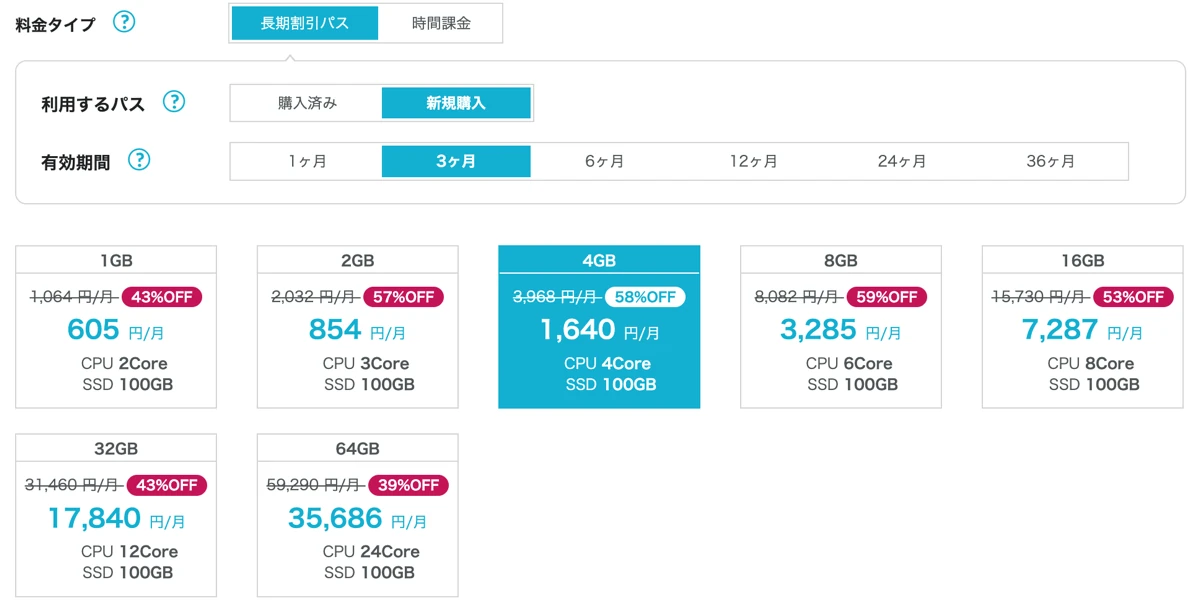
長期契約:1ヶ月・3ヶ月・半年・1年・2年・3年とある。時期で変動するが40〜70%前後の割引
時間課金:1時間単位の料金発生。作成から削除するまでの時間が利用料になる
クーポン:不定期で割引クーポンや1ヶ月無料などキャンペーンが行われる
ConoHa for GAMEのプランは大きく2つ気をつける必要があります。
ひとつはメモリ数でプランが分かれ、それぞれのプランにコア数が固定である事。ふたつは「7Days、ARK、パルワールド、RUST」は4GB以上のプランしか選べない事です。SSDの容量は100GB固定になっています。
SSD容量の追加は可能ですが、メモリだけ上げたい、もしくはコア数だけを上げたい場合は上のプランへ変更するしかありません。プラン変更自体は手数料がかからないので余計なお金はかからないので安心してください。もしコア数は低くて良いのでメモリだけ上げたい…という方は、AgamesやABLENETなどを選択した方が良いかもしれません。
選択するゲームテンプレートは全て同一サーバー内で好きなタイミングで切り替えられます。今週はパルワールドで遊び、来週はValheimで遊ぶ…といった遊び方が可能です。ただし、ゲーム環境やセーブデータは消えるのでバックアップを作成する必要があります。
サーバーの状態をまるっとイメージ化して保存できます。このファイルを保持していることで別ゲームに変更しても以前の状態に戻せます。バックアップとしても活用できますが、バックアップ機能自体は別に存在します。
| スペック | 金額 | |
|---|---|---|
| 最低スペック | 1GB 2コア 100GB | 1,064 |
| 4GB以上 | 4GB 4コア 100GB 7Days、ARK、パルワールド、RUSTが4GB以上必須 | 3,968 |
| 増加数 | |
|---|---|
| SSD | 200GB(+3,025円) 500GB(+5,445円) |
| オプション | 自動バックアップ(+363円) |
割引抜きの価格
| 1GB |
|---|
| CPU 2コア |
| SSD 100GB |
| 月額 1,064円/月 |
| 初期費用 無料 |
| 2GB |
|---|
| CPU 3コア |
| SSD 100GB |
| 月額 2,032円/月 |
| 初期費用 無料 |
| 4GB |
|---|
| CPU 4コア |
| SSD 100GB |
| 月額 3,968円/月 |
| 初期費用 無料 |
| 8GB |
|---|
| CPU 6コア |
| SSD 100GB |
| 月額 8,082円/月 |
| 初期費用 無料 |
| 16GB |
|---|
| CPU 8コア |
| SSD 100GB |
| 月額 15,730円/月 |
| 初期費用 無料 |
| 32GB |
|---|
| CPU 12コア |
| SSD 100GB |
| 月額 31,460円/月 |
| 初期費用 無料 |
| 64GB |
|---|
| CPU 24コア |
| SSD 100GB |
| 月額 59,290円/月 |
| 初期費用 無料 |
支払い方法
更新:自動更新(契約日更新。2月10日に支払えば3月10日更新)
| 通常 | クレカ |
|---|---|
| ConoHaチャージ | クレカ/Amazon Pay/PayPal/銀行/コンビニ |
ConoHaチャージはConoHa用のクレジットをチャージできるサービスです。
他VPSとの価格比較
割引なしの基本料金を記載しています。全てのサーバーは長期契約で一括支払いすると割引がされますが、割引率は時期で変動するため公式サイトを確認しましょう。
記載している長期割引率は2024年2月時点の情報になります。数ヶ月・半年・12ヶ月など一括で支払うと大きく割引される制度です。長期で借りるほどに割引、及びキャッシュバックがされます。
比較サイトなどではこの最大割引後の金額で記載されていることが多いので、
実際に公式サイトで金額を確かめる必要があります。
特定の時期に大きく割り引くキャンペーンがあるため変動しますが、大体の金額はわかると思います。
Agames | ConoHa | Xserver | ABLENET | さくら | |
|---|---|---|---|---|---|
| 長期割引率 2024.2時 | 8〜20% 6ヶ月〜1年 ※学割15% | 34〜80% 1ヶ月〜3年 | 20〜30% 1年〜3年 | 8〜22% 6ヶ月〜1年 ※ばらつきあり | 10% 1年 |
| 0.5GB | 783 1コア | 643 1コア | |||
| 1GB | 200 4コア | 1,065 2コア | 880 2コア | ||
| 1.5GB | 1,234 2コア | ||||
| 2GB | 800 4コア | 2,033 3コア | 1,150 3コア | 1,738 3コア | |
| 2.5GB | 2,167円 3コア | ||||
| 4GB | 1,980 6コア | 3,969 4コア | 2,200 4コア | 3,520 4コア | |
| 6GB | 4,012 4コア | ||||
| 8GB | 2,480 6コア | 8,083 6コア | 4,400 6コア | 7,040 6コア | |
| 10GB | 6,662 5コア | ||||
| 12GB | 3,980 8コア | ||||
| 16GB | 4,980 8コア | 15,730 8コア | 9,750 8コア | 14,278 8コア | 13,200 8コア |
| 32GB | 10,980 12コア | 31,460 12コア | 22,100 12コア | 26,400 10コア | |
| 64GB | 59,290 24コア | 44,200 24コア |
サポート体制
| フォーム | お問い合わせページからサーバーについての質問が可能。 QA形式の項目が多数準備されているので基本的な事はお問い合わせ前にわかる。 「ページ上のサービスから探す」欄から該当する項目を選択して行って答えが発見できない場合にお問い合わせフォームへのリンクが表示される。 >お問い合わせトップはこちら > |
|---|---|
| 電話 | 03-6702-0428 ※受付時間:10:00~18:00(土日祝を除く) >詳細ページはこちら |
会員登録からVPSサーバーを建てるまでの流れ
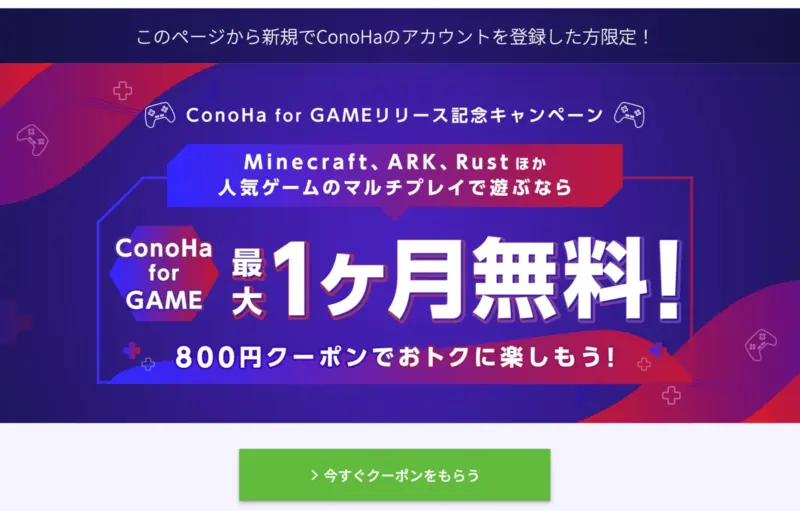
まずはConoHa for GAMEへアクセスしましょう。上記リンクから会員登録することで800円分のクーポンをもらえます。新規の方のみなので注意して下さい。
まずは「今すぐクーポンをもらう」を押しましょう。
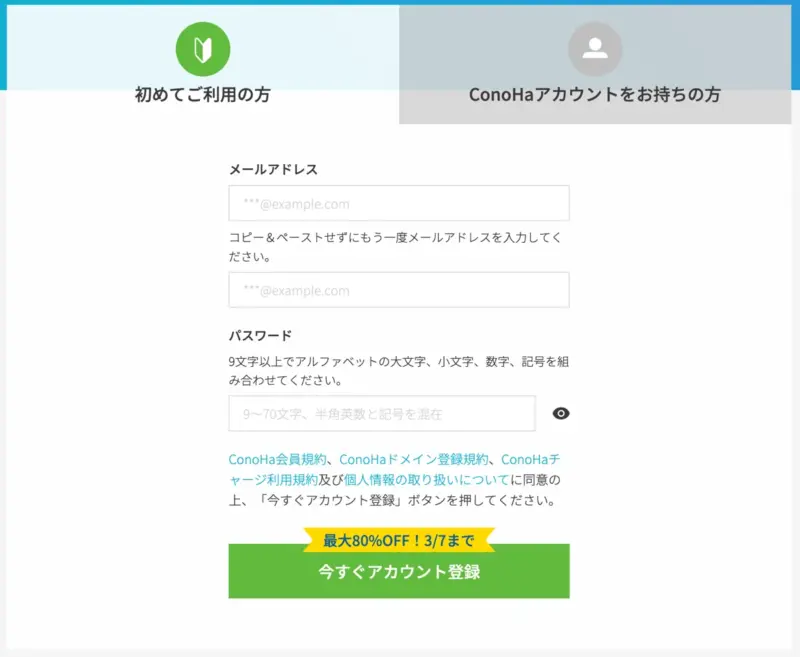
必要な情報を入力して会員登録を進めましょう。上記スクショのように「最大80%OFF」など不定期にガッツリ割引されることがあります。
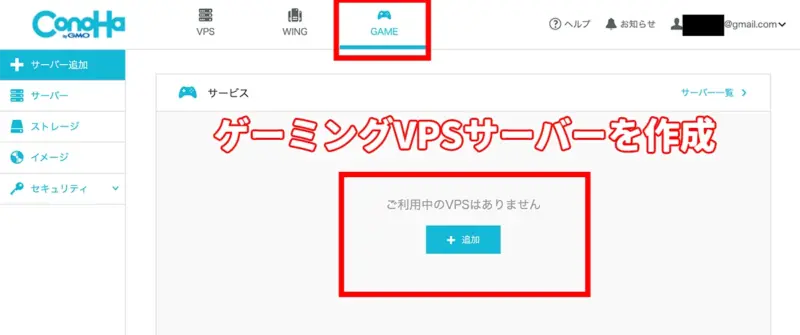
ConoHa for GAMEで会員登録した方はこの画面で表示されると思うのですが、中には別ページが開かれる人もいるかもしれません。ConoHa全体のサービスがつながっているため、上部のタブでサービスを選択します。ConoHa for GAMEはGAMEを押すことでサーバーを管理できます。
「+追加」を押してサーバーを作成する手続きを開始します。
イメージタイプ

まずイメージタイプの選択です。デフォルトで「ゲーム」が選択されているのでそのままでOKです。バックアップファイル等を作成したい場合に横の保存イメージなどを選択します。
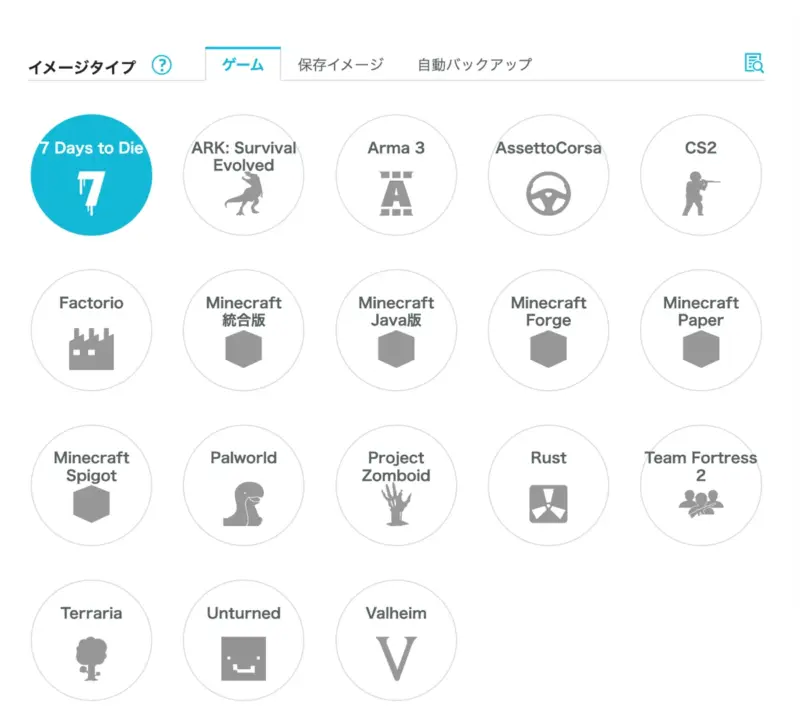
遊びたいゲームテンプレートを選択します。
料金タイプ
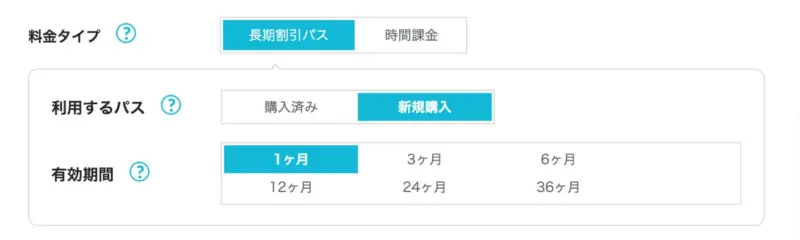
料金タイプを選択します。基本は「長期割引パス」を選択します。3日だけなど超短期間の場合は「時間課金」を選びましょう。時間課金は割引が一切されないため、一定時間を超えると1ヶ月契約より高くなります。
| 利用するパス | 新規の場合は「新規購入」を選択 過去に1年契約など長期契約をしていたのに満期前にサーバーを消してしまった場合に購入済みを選択すると残りの期間分サーバーを利用できます |
|---|---|
| 有効期間 | 契約する期間を選択します。3ヶ月以上の契約は一括支払いなので注意してください |
契約期間選択とrootパスワード
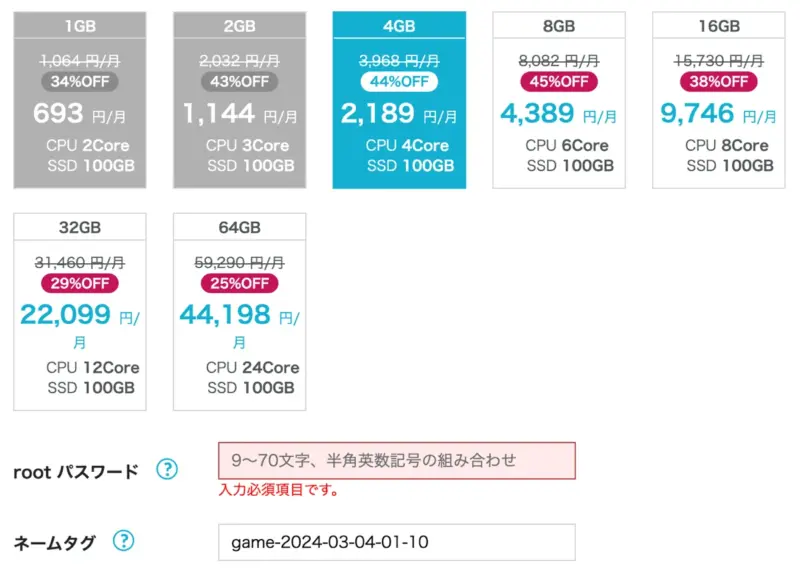
プランとパスワード設定を行います。
| プラン | 上位プランは隠れているので注意してください。ゲームによっては4GB以上のものがあるので、1GBと2GBは選択できない場合があります。 |
|---|---|
| root パスワード | サーバーへアクセスする場合に必要なパスワードです。ゲーム環境設定を変更する場合にアクセする必要が出てくるゲームがあるため忘れないパスワードにしましょう。後で変更は可能です。 |
| ネームタグ | サーバーの名称を決められます。わかりやすいサーバー名にしましょう。後で変更は可能です。サーバー機能そのものに影響はありません。 |
オプション
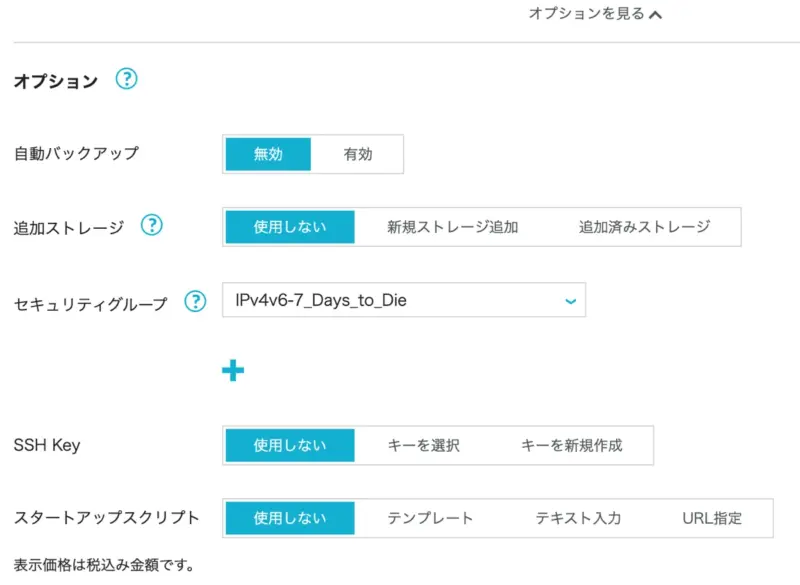
| 自動バックアップ | 追加料金が発生します。手動バックアップが可能なので、自動でもバックアップして欲しい人は利用しましょう。 月に約300円程度かかります。 |
|---|---|
| 追加ストレージ | 200GB(+3,025円/月) 500GB(+5,445円/月) 足りなくなったら、もしくは足らない事が明らかな場合に利用しましょう。 |
| セキュリティグループ | 端的に言えば許可するIPアドレスやポートの指定です。デフォルトで選択しているゲームテンプレートのセキュリティグループがセットされます。 固定IPからしか接続できなくしたい場合などに追加でセットします。 後から設定できます。 |
| SSH Key | FPTソフトにてSFPT、もしくはSSHで接続するためのKEYを発行できます。後から発行できます。 |
| スタートアップスクリプト | サーバー追加時に自動でスクリプトを実行できる機能です。 【CSGO専用】ログイントークン登録やSSHへのログイン等に対する総当たり攻撃への対策などの機能をサーバー作成時に一緒に行えます。 >公式のスタートアップスクリプトページはこちら |
確認後に決済
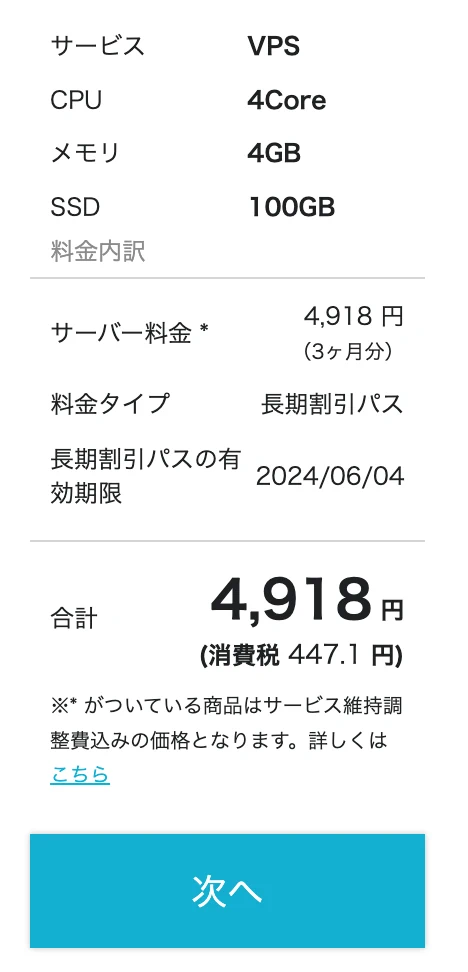
画面右側に契約内容の詳細が書かれているので確認し、間違いがないようであれば「次へ」を押して進みます。上記は4GBプランを3ヶ月分を一括で支払いするプラン内容になっています。月に約1600円程度の金額で利用できます。
「次へ」を押すと最終確認で決済画面に移動します。支払いが済めばサーバー作成の完了です。
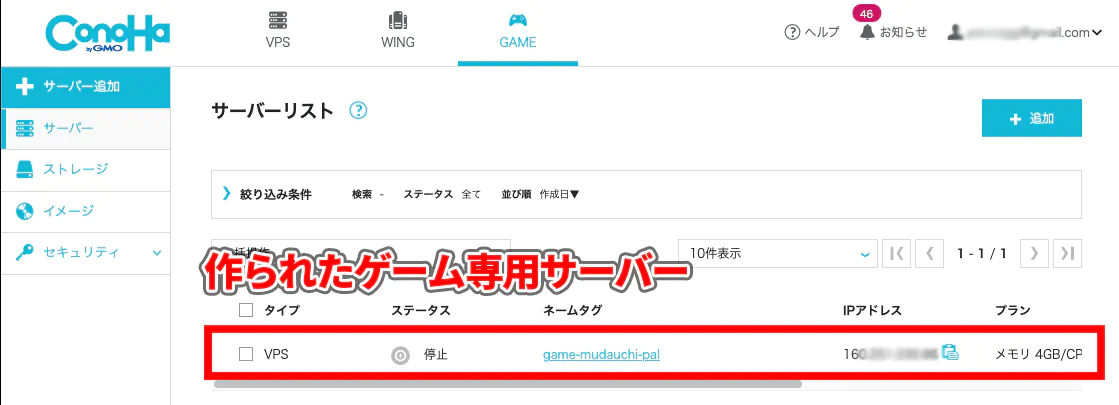
サーバーリストの中に作成したサーバーが追加されます。
VPSサーバーへのログイン方法
サーバーリストにあるサーバーネームをクリックするとサーバーの設定ページを開けます。

サーバー管理画面の上部へ主要なメニューが設置されています。
| 起動 | 停止状態のサーバーを起動させます。 |
|---|---|
| 再起動 | サーバーを再起動させます。調子が悪い時やアップデートを行った場合などに再起動しましょう。セキュリティグループを変更した場合にも再起動が必要です。 |
| シャットダウン | サーバーを停止させます。 |
| 強制終了 | 普段使う事がないと思いますが、シャットダウンができない場合に強制的に止めます。 |
| コンソール | コマンドを打ち込むためのSSHを起動します。ConoHa仕様のブラウザ版になり、多少バグっぽい挙動があります。 ※Macだけかもしれません |
| イメージ保存 | サーバーの状態を1つのパッケージとして保存します。 |
| サーバー再構築 | サーバーにインストールしているゲームを変更したい場合に作り直します。稼働中のゲームデータは消えるので、必要におうじてイメージ保存で残しましょう。 |
| プラン変更 | プランを変更できます。アップ/ダウンのどちらも可能です。 |
| サーバー削除 | サーバーそのものを消去します。時間課金の場合はサーバー削除することで支払いが停止します。 |
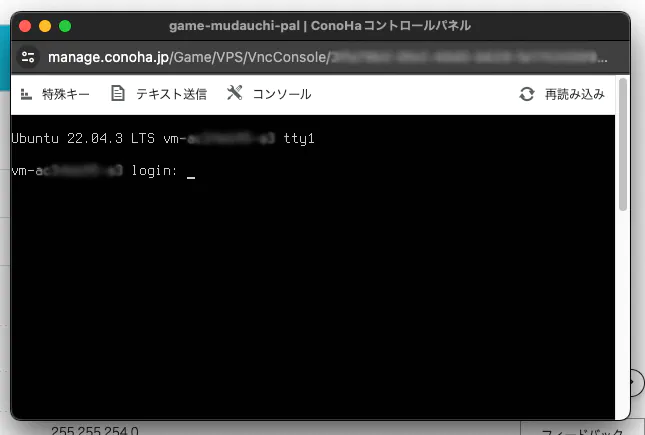
コンソールとはSSH接続で文字でのみサーバー情報を操作するツールです。VPSサーバーは全てこのようなコマンドを打ち込んでサーバー設定を変更します。
Windowsだとコマンドプロンプト、Macだとターミナルと呼ばれるアプリが基本で入っていると思いますが同じものです。
使い方に癖がありますが入力がおかしい場合はコンソールを「シリアル」タイプへ変更すると操作しやすいかもしれません。

初めの状態はVNCと呼ばれるモードです。PCのOSやブラウザなどの環境によっては文字入力を受け付けない場合があるので、画面上メニューからコンソール>シリアルを選択して入力モードを変更します。
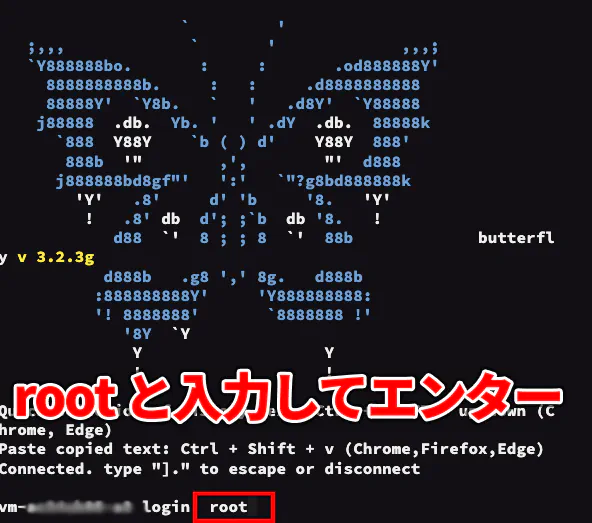
蝶のようなアスキーアートが表示されるはずです。この画面になったら下記の手順を進めます。
- ENTERキーを押す
- *** login:と出たら「root」と書いてENTERを押す
- Password:と表示されるのでパスワードを入力してENTERを押す

「Password:」と表示されたらサーバーを建てるときに作ったrootパスワードを打ち込んでENTERを押して下さい。大文字、小文字、記号が含まれるはずなので注意して入力しましょう。何度でもチャレンジできます。
パスワード入力はキーボード入力をしても画面に何も変化がありませんが、ちゃんと入力されています
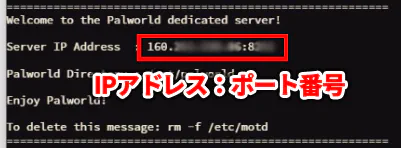
上記のようなテキストが表示されたらVPSサーバへログインが完了です。rootへログインすると「IPアドレス:ポート番号」が表示されます。ポート番号はゲームテンプレートインストール時にそのゲームのポート番号を設定してくれています。また、IPアドレスはConoHa管理画面のサーバー名の横にも記載されているのでコマンドで調べる手間は必要ありません。
ここから必要に応じてコマンドを入力していきます。通常のVPSサーバーだとここからゲームクライアントをインストールする必要がありますが、ConoHa for GAMEの場合はすでにサーバー作成時にインストールされているので必要ありません。
よくある質問
まとめ
ConoHa for GAMEは色々なゲームを遊びたい人にとって最適な高速かつ安価なVPSサーバーです。特に新規でリリースされたマルチプレイ対応のゲームを短期間遊ぶ人にとってかなり財布に優しいサーバーになります。ゲーミングVPSサーバーを利用したい人の中には1つのゲームを長期間遊びたいというより、気分でゲームを変更したり、不定期に遊びたいという人も多くいると思います。長期的にみてもConoHa for GAMEは安いですが、短期でも安く、そして気軽に解約可能です。
じつは1ヶ月、3ヶ月、6ヶ月単位の長期割に対応したサーバーはあまりありません。特にゲームテンプレートに対応したVPSサーバーの中ではConoHa for GAMEだけ!